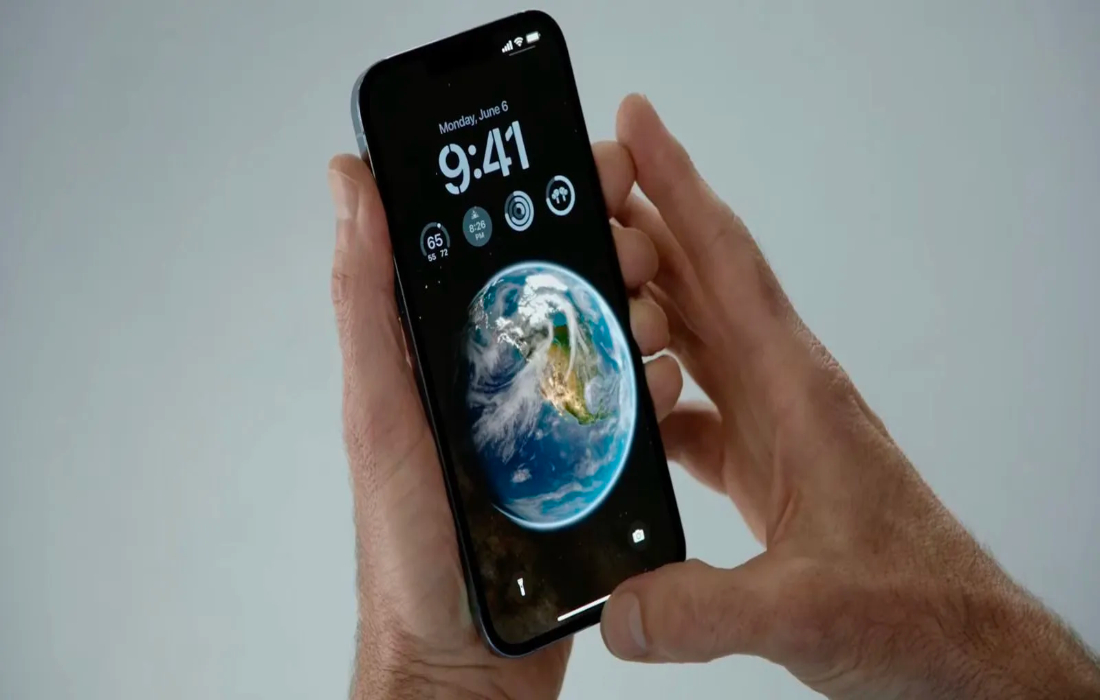
Как удалить обои на iPhone — пошаговая инструкция
Множество пользователей iPhone сталкивались с ситуацией, когда текущие обои на смартфоне перестают нравиться, мешают читаемости и хочется вернуть стандартный фон или вовсе убрать изображение. Обои — это не только эстетика, но и часть интерфейса, которая может влиять на восприятие текста, читаемость уведомлений и даже расход батареи на моделях с OLED‑экраном. Хотя полностью удалить фон в классическом смысле невозможно, на iPhone есть несколько способов убрать текущие обои и заменить их стандартной чёрной заливкой или простым фоном. В этой статье мы разберём, как это сделать шаг за шагом, какие варианты доступны и о чём стоит помнить перед изменением настроек.
Почему может потребоваться убрать обои
Обои на iPhone — это часть персонализации, но иногда они становятся неудобными:
- мешают при чтении текста на экране блокировки;
- слишком яркие или отвлекающие;
- конфликтуют с виджетами или временем;
- не подходят под текущий стиль;
- нужно вернуть стандартный минимализм для большей концентрации.
В отличие от Android, где можно полностью удалить фон (поставив чёрный или прозрачный режим), iOS требует настройки через меню обоев, динамических фонов или использование готовых стандартных изображений.
Как удалить (убрать) обои через настройки iPhone
Откройте настройки
Для начала найдите на главном экране приложение «Настройки» и откройте его. Это главный интерфейс для управления системными параметрами.
Перейдите в раздел «Обои»
В меню Настройки найдите пункт «Обои». В новых версиях iOS он может находиться также под вкладкой Экран и яркость.
Посмотрите текущие обои
В разделе «Обои» будет видно, какие изображения установлены на экран блокировки и домашний экран. Здесь отображаются миниатюры текущих фонов.
Выберите «Изменить»
Нажмите на текущий фон, чтобы перейти к экрану выбора новых обоев.
Выберите стандартный фон или чёрный
Чтобы убрать текущий рисунок, можно заменить его стандартным цветом или простыми динамическими обоями Apple:
- В категории Фоновые изображения выберите Стандартные — часто это однотонные или минималистичные картинки.
- Если хотите максимально «пустое» оформление, выберите чёрный фон (или другой однотонный). Это создаст впечатление, что обоев нет вовсе.
- Нажмите Готово (или Установить) и выберите, применить фон к экрану блокировки, домашнему экрану или обоим.
Как временно убрать обои через режим «Тёмная тема»
Другой способ визуально уменьшить значимость обоев — включить тёмный режим:
- Откройте Настройки.
- Перейдите в Экран и яркость.
- Включите Тёмный режим.
Тёмная тема автоматически снижает контраст между фоном и значками, благодаря чему изображения становятся менее заметными. Это не удаляет обои, но делает их визуально менее выраженными.
Как удалить динамические обои или анимации
Если у вас установлены живые обои (динамические изображения или анимированные фоновые эффекты), они могут потреблять батарею и отвлекать внимание. Чтобы убрать динамическую анимацию:
- Откройте Настройки → Обои.
- Выберите текущий динамический фон.
- В списке доступных обоев перейдите в раздел Статические.
- Выберите спокойный однотонный или стандартный фон.
- Нажмите Установить.
После этого динамические эффекты будут отключены, и обои будут отображаться без анимации.
Можно ли полностью убрать фон на iPhone?
Официально Apple не даёт возможности полностью убрать обои и оставить «пустой» экран в смысле отсутствия изображения. Варианты, которые доступны:
- чёрный однотонный фон — самый близкий к отсутствию обоев;
- минималистичный статичный фон — светлый или тёмный;
- режим «Тёмная тема» — визуально уменьшает выделенность рисунка.
Полностью прозрачного или бесцветного фонового экрана в iOS нет — это часть интерфейса, которую система всегда показывает.
Стандартные и минималистичные фоны
Если задача — сделать интерфейс максимально нейтральным, выбирайте:
- однотонные цвета (чёрный, серый, белый);
- минималистичные рисунки из категории Стандартные;
- собственное изображение с добавленным ровным цветом в графическом редакторе.
Такой подход помогает сделать интерфейс менее отвлекающим.
Советы перед изменением обоев
Чтобы изменение прошло максимально комфортно, рекомендуем:
- создать резервную копию текущих обоев, если они вам могут пригодиться;
- протестировать выбранный минимализм на разных экранах (домашнем и блокировки);
- сочетать фон с виджетами и иконками для удобства чтения;
- помнить, что яркие и контрастные изображения сложнее читать в солнечную погоду.
Заключение: маскируем фоны под чистый лист
Максимальное упрощение внешнего вида системы — отличный способ освежить привычный гаджет. Вместо поиска кнопки удаления просто подберите в галерее стандартных обоев сплошной черный залив или классическую минималистичную графику. Это не только добавит интерфейсу строгости, но и визуально скроет границы экрана на OLED-панелях. Подобная настройка в паре с темной темой дает эффект полной свободы от лишних декоративных элементов. Наслаждайтесь порядком на своем дисплее, где главную роль теперь играют только нужные приложения и важная информация.



No Comment