Как найти телефон Android: пошаговый план действий в случае потери
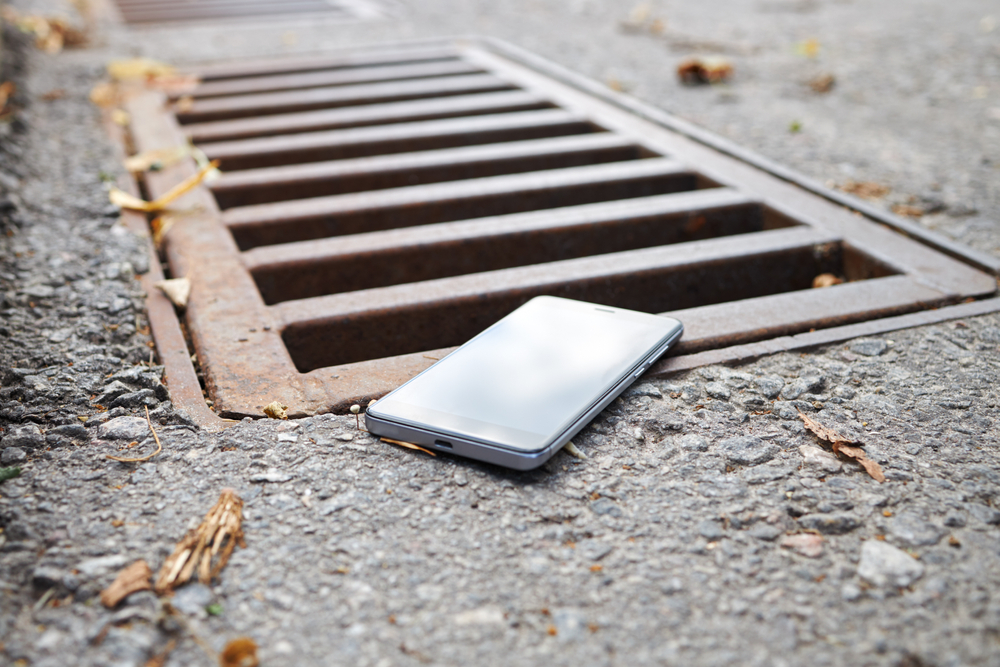
Потеря телефона — это стрессовая ситуация, с которой сталкивались многие из нас. Телефон — это хранитель личных данных, фотографий, контактов и множества других важных вещей. К счастью, современные технологии позволяют быстро и эффективно найти пропавшее устройство. В этой статье мы рассмотрим, как подготовиться к возможной потере телефона, как использовать различные методы для его поиска и что делать, если телефон все же не удается найти.
Подготовка к возможной потере телефона
Включение функций поиска телефона в настройках
Первый и самый важный шаг — включить функции поиска телефона в настройках вашего устройства. Эти функции позволяют отслеживать местоположение вашего телефона, блокировать его или удаленно удалять данные, если это необходимо.
- Google Find My Device: Это стандартная функция на большинстве телефонов Android. Чтобы активировать её, выполните следующие шаги:
- Откройте настройки вашего телефона.
- Перейдите в раздел “Безопасность” или “Google”.
- Найдите опцию “Найти устройство” и активируйте её. Убедитесь, что вы вошли в свой Google-аккаунт на этом устройстве.
- Включите функцию “Удаленное управление устройством” и “Разрешить удаленную блокировку и очистку данных”.
- Другие приложения для поиска устройств: Существует множество сторонних приложений, которые предлагают дополнительные функции для защиты вашего устройства. Вот некоторые из них:
- Cerberus: Это приложение предлагает множество функций, таких как скрытая съемка фото с камеры устройства, запись звука, отправка местоположения на ваш email и многое другое.
- Prey Anti Theft: Это приложение позволяет отслеживать до трех устройств бесплатно и предоставляет функции, такие как геолокация, блокировка устройства и отправка сообщений на потерянное устройство.
Включение GPS и мобильных данных
Для успешного поиска телефона важно, чтобы на устройстве были включены GPS и мобильные данные. Это позволит более точно определить местоположение телефона в случае его потери. Убедитесь, что у вас включены следующие опции:
- GPS: Перейдите в настройки вашего телефона, выберите “Местоположение” и включите GPS.
- Мобильные данные: Убедитесь, что мобильные данные включены, чтобы устройство могло передавать свое местоположение в Интернет.
Создание резервных копий данных
Регулярное создание резервных копий данных поможет вам не потерять важную информацию, даже если устройство будет утрачено. Используйте облачные сервисы, такие как Google Drive или другие приложения для резервного копирования, чтобы хранить копии ваших данных.
- Google Drive: Зайдите в настройки вашего телефона, выберите “Система” > “Резервное копирование” и активируйте резервное копирование в Google Drive.
- Другие сервисы: Вы также можете использовать такие приложения, как Dropbox, OneDrive или специализированные приложения для резервного копирования, такие как Helium или Titanium Backup.
Использование Google Find My Device
Вход в Google-аккаунт
Чтобы воспользоваться функцией “Найти устройство”, вам нужно войти в ваш Google-аккаунт с любого компьютера или другого мобильного устройства. Это можно сделать через браузер или через приложение.
Доступ к функции “Найти устройство”
Перейдите на сайт Google Find My Device или откройте соответствующее приложение на другом Android-устройстве. Войдите в свой Google-аккаунт, если это потребуется.
Определение местоположения телефона
После входа в аккаунт вы увидите карту с местоположением вашего устройства. Если телефон включен и подключен к Интернету, его местоположение будет отображено на карте. Это позволяет быстро определить, где находится ваше устройство.
Воспроизведение звука на телефоне
Если ваш телефон находится поблизости, но вы не можете его найти, вы можете воспроизвести на нем звук. Это особенно полезно, если телефон находится в беззвучном режиме или в другом помещении. Для этого:
- В приложении или на сайте “Найти устройство” нажмите на кнопку “Воспроизвести звук”.
- Телефон начнет звонить на полной громкости в течение пяти минут, даже если он находится в беззвучном режиме.
Блокировка устройства
Если вы беспокоитесь о безопасности ваших данных, вы можете заблокировать устройство. Это предотвратит доступ к вашим данным до тех пор, пока вы не найдете телефон. Для этого:
- В приложении или на сайте “Найти устройство” выберите опцию “Заблокировать устройство”.
- Введите сообщение, которое будет отображаться на экране телефона, и укажите номер телефона, по которому с вами можно связаться.
Удаление данных с телефона
В случае крайней необходимости вы можете удалить все данные с вашего телефона удаленно. Это действие необратимо, поэтому используйте его только в крайнем случае. Для этого:
- В приложении или на сайте “Найти устройство” выберите опцию “Очистить устройство”.
- Подтвердите действие, и все данные на вашем устройстве будут удалены.
Другие способы поиска телефона
- Использование сторонних приложений
Существует множество сторонних приложений, которые могут помочь в поиске телефона. Например:
- Cerberus: Это приложение предлагает расширенные функции, такие как скрытая съемка фото с камеры устройства, запись звука, удаленный доступ к данным и многое другое. Вы можете управлять своим устройством через веб-интерфейс или по SMS-командам.
- Prey Anti Theft: Это приложение позволяет отслеживать до трех устройств бесплатно и предоставляет функции, такие как геолокация, блокировка устройства и отправка сообщений на потерянное устройство.
- Обращение к оператору мобильной связи
Некоторые операторы мобильной связи предоставляют услуги по поиску потерянных телефонов. Свяжитесь с вашим оператором и узнайте, какие возможности они могут предложить. Они могут предоставить информацию о последнем местоположении вашего устройства или заблокировать SIM-карту. - Использование семейного доступа или других устройств
Если у вас настроен семейный доступ, вы можете использовать другие устройства вашей семьи для поиска телефона. Например, вы можете войти в свой Google-аккаунт на устройстве члена семьи и воспользоваться функцией “Найти устройство”.
Что делать, если телефон невозможно найти
- Сообщение о краже в полицию
Если вы уверены, что ваш телефон украден, обязательно сообщите об этом в полицию. Предоставьте им серийный номер устройства и другую информацию, которая может помочь в его поиске. Серийный номер можно найти на коробке от телефона или в документах на устройство. - Блокировка SIM-карты
Свяжитесь с вашим оператором и попросите заблокировать SIM-карту, чтобы предотвратить её использование злоумышленниками. Это также поможет избежать нежелательных звонков и расходов. - Восстановление данных на новом устройстве
Если телефон не удается найти, приобретите новое устройство и восстановите данные из резервных копий. Это поможет вам минимизировать потери информации и вернуться к нормальной жизни. Используйте резервные копии из Google Drive или других облачных сервисов.
Профилактические меры на будущее
Регулярные резервные копии данных
Убедитесь, что вы регулярно создаете резервные копии данных. Это поможет вам избежать потерь информации в случае утраты устройства. Настройте автоматическое резервное копирование, чтобы оно происходило без вашего участия.
Использование паролей и биометрической аутентификации
Используйте сложные пароли и биометрическую аутентификацию (отпечатки пальцев, распознавание лица), чтобы защитить данные на вашем устройстве. Это усложнит злоумышленникам доступ к вашим данным.
Установка надежных антивирусных программ
Установите надежное антивирусное ПО, которое поможет защитить ваше устройство от вредоносных программ и других угроз. Регулярно обновляйте антивирусные базы и проводите сканирование устройства.
Потеря телефона может быть очень неприятной, но своевременные меры и использование современных технологий помогут вам быстро найти устройство и защитить ваши данные. Следуйте простым шагам по подготовке, используйте функции поиска телефона и не забывайте о профилактических мерах, чтобы минимизировать риск потери вашего устройства в будущем.