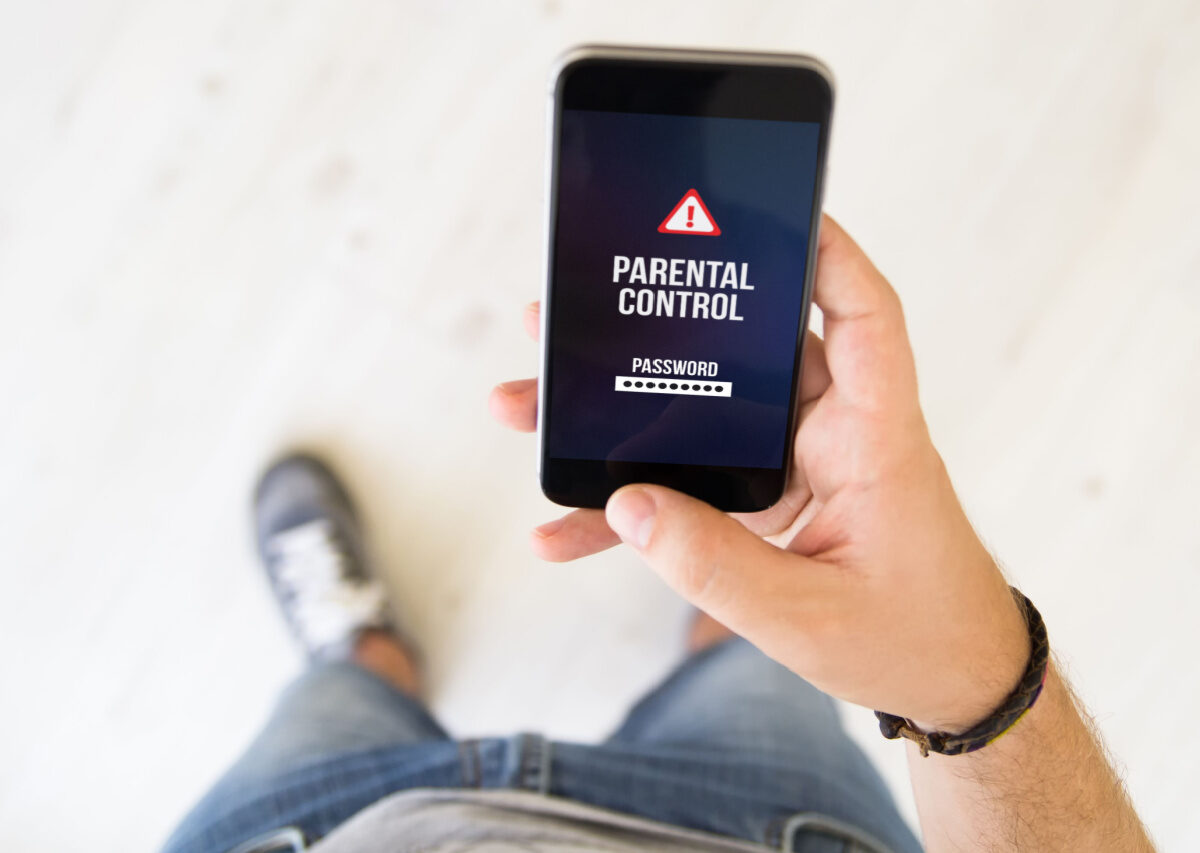
Родительский контроль на телефоне – защита детей в цифровом мире
В наше время технологии стали неотъемлемой частью жизни, особенно для подрастающего поколения. Смартфоны становятся повседневным инструментом для детей, открывая им двери в мир знаний и развлечений. Однако вместе с безграничными возможностями приходят и определенные угрозы: доступ к нежелательному контенту, риск интернет-зависимости, возможные контакты с незнакомцами. В этом контексте родительский контроль выступает не только как мера ограничения, но и как важный инструмент для обучения детей безопасному и сознательному обращению с цифровыми технологиями.
Пошаговая инструкция по установке контроля
- Выбор приложения: начните с выбора надежного приложения для родительского контроля. Рассмотрите такие опции, как Google Family Link, Apple Screen Time или сторонние приложения вроде Qustodio или Norton Family.
- Установка и регистрация: скачайте и установите выбранное приложение на свой и детский телефоны. Пройдите процесс регистрации, создав аккаунт родителя и привязав к нему детский аккаунт.
- Подключение устройств: следуйте инструкциям приложения, чтобы связать ваш телефон с телефоном ребенка. Это может потребовать ввода кода или подтверждения на обоих устройствах.
Детальное руководство по настройке различных функций
- Установка временных ограничений:
- Дневной лимит использования
Задайте общее количество часов или минут, которое ребенок может проводить за устройством в течение дня. - Расписание по часам
Определите конкретные временные промежутки для учебы, игр, отдыха и сна, в течение которых использование телефона разрешено или запрещено. - Специальные правила на выходные
Настройте отличающиеся от будней временные рамки для выходных дней, чтобы учитывать изменения в распорядке дня.
- Дневной лимит использования
- Блокировка приложений и сайтов:
- Категории контента
Ограничьте доступ к приложениям и веб-сайтам, основываясь на их категории, например, развлечения, социальные сети, игры, взрослый контент. - Индивидуальные приложения и сайты
Выберите конкретные приложения и веб-сайты для блокировки. - Безопасный поиск
Включите фильтры безопасного поиска в поисковых системах и на видеохостингах для предотвращения появления неподходящего контента.
- Категории контента
- Мониторинг активности:
- Отчеты о использовании
Получайте подробные отчеты о времени, проведенном в различных приложениях и на веб-сайтах. - Уведомления о новых приложениях
Настройте получение уведомлений при установке ребенком новых приложений. - История поиска
Просматривайте историю поисковых запросов ребенка в интернете.
- Отчеты о использовании
- Геолокация:
- Местоположение в реальном времени
Отслеживайте текущее местоположение ребенка через приложение. - Геозоны
Настройте оповещения, когда ребенок входит или покидает определенные географические зоны, например школу, дом, дом друзей. - История перемещений
Просмотрите историю передвижений ребенка за определенный период времени.
- Местоположение в реальном времени
Эти дополнительные настройки позволят вам более гибко управлять цифровой безопасностью и активностью вашего ребенка, а также обеспечат более точное и детализированное понимание его поведения в цифровом пространстве.
Руководство по отключению родительского контроля на телефоне
Для отключения родительского контроля на телефоне ребенка, сначала войдите в приложение родительского контроля, используя ваше устройство. В приложении перейдите к настройкам или к разделу управления аккаунтами, где вы увидите список всех привязанных к вашему аккаунту устройств или аккаунтов. Здесь выберите аккаунт вашего ребенка.
В настройках аккаунта ребенка будет опция для отключения родительского контроля. Это может быть названо как “Отключить контроль”, “Удалить ограничения” или похожим образом. Как только вы выберете эту опцию, приложение может запросить подтверждение вашего действия. Это предохранительная мера, чтобы избежать случайного или неумышленного отключения контроля.
После подтверждения вашего выбора, изменения будут применены. Важно после этого проверить устройство ребенка, чтобы удостовериться, что все ограничения были сняты.
Отключение родительского контроля – это важное решение, которое должно основываться на доверии и взаимопонимании между родителем и ребенком. Обсудите это решение с ребенком, объясните причины отключения контроля и подчеркните важность ответственного использования технологий.
Родительский контроль – это не только способ ограничения, но и инструмент для обучения детей цифровой грамотности и безопасности. Важно вести открытый диалог с ребенком о том, как и зачем вы используете эти инструменты. Объясните, что цель – не контролировать каждый его шаг, а обеспечить безопасную и здоровую среду для исследования цифрового мира. Не забывайте также о важности личного примера и установления здоровых цифровых границ в семье.